skip to main | skip to sidebar
Tampilkan postingan dengan label Materi TIK kelas 7. Tampilkan semua postingan

Rabu, 07 Desember 2011

VGA

0 komentar
Komponen yang satu ini sering kali jadi perdebatan dalam dunia komputer, baik dari segi kecanggihannya maupun kemampuannya, serta persaingan antar merek. Yup kartu VGA memang komponen yang selalu jadi pembicaraan.Oya, VGA sendiri merupakan singkatan dari Video Graphics Array. Kartu VGA kadang disebut juga kartu grafis atau adapter grafis.


Fungsi VGA
Kalau dilihat dari namanya memang fungsi utama komponen ini ialah untuk memproses segala yang berhubungan dengan grafis atau tampilan. Komponen ini juga menghubungkan antara komputer kita dengan monitor sehingga sinyal digital gambar bisa diubah menjadi sesuatu yang kita bisa lihat dan pahami. Memakai sebuah komputer yang tidak memiliki kartu VGA ini sama saja dengan memakai komputer dengan menutup mata, dan biasanya komputer tidak akan bisa hidup tanpa adanya kartu VGA ini. Bentuk komponen ini sederhana, hanya sebuah papan sirkuit dengan beberapa IC yang biasanya memiliki pendingin alumunium baik disertai kipas maupun tidak.

Banyak jenis yang ditawarkan di pasaran sekarang ini, tapi secara umum bisa kita kelompokkan menjadi dua bagian. Yang pertama kartu grafis onboard atau terintegrasi dan kartu grafis add-on atau tambahan.
Kartu grafis onboard merupakan solusi ekonomis yang efektif dan efisien (atau kalo bahasa baku bilang sangkil dan mangkus) bagi pengguna komputer, karena tidak perlu membeli atau menambahkan kartu grafis yang berharga cukup lumayan ke dalam CPU-nya, karena kartu grafisnya telah terintegrasi pada mainboard komputernya. Ada dua tipikal dalam dunia kartu grafis onboard, yaitu yang telah memiliki memori RAM yang tertanam pada mainboard (mainboard jenis ini jarang ditemui di pasaran karena harganya cenderung lebih mahal daripada mainboard yang berkartu grafis onboard biasa).
Yang kedua ialah kartu grafis onboard yang mengambil memori dari RAM utama komputer, ini merupakan kebanyakkan dari mainboard berkartu grafis onboard yang beredar dipasaran dikarenakan harganya yang lebih murah dari jenis mainboard lainnya. Karena kartu grafis onboard jenis kedua ini mengambil memori dari RAM utama komputer maka biasanya ukuran RAM komputer kita akan berkurang sebanyak jumlah yang dipakai kartu grafis onboard tersebut. Jadi jangan heran kalo RAM di komputer kita tidak menunjukkan ukuran yang seharusnya, mungkin hanya dikarenakan terpakai sebagian sebagai memori bagi kartu grafis onboard komputermu.

Minggu, 27 November 2011

Elemen Sistem Komputer

0 komentar
Seperti kita pahami bersama, sebuah mesin komputer tidak akan bisa bekerja dengan sendirinya, mesin tersebut bekerja merupakan akibat adanya suatu kesatuan sistem yang terdiri dari:
1. Brainware (manusia)
2. Software (perangkat lunak)
3. Hardware (perangkat keras)
Brainware
Istilah yang digunakan untuk manusia yang berhubungan dengan sistem tersebut. Manusia merupakan suatu elemen dari sistem komputer. Manusia adalah yang merancang bagaimana suatu mesin dapat bekerja sesuai dengan hasil yang diinginkannya.
Software
Merupakan data elektronik yang disimpan sedemikian rupa oleh komputer itu sendiri, data yang disimpan ini dapat berupa program atau instruksi yang akan dijalankan oleh perintah, maupun catatan-catatan yang diperlukan oleh komputer untuk menjalankan perintah yang dijalankannya.
Untuk mencapai keinginannya tersebut dirancanglah suatu susunan logika, logika yang disusun ini diolah melalui perangkat lunak, yang disebut juga dengan program beserta data-data yang diolahnya. Pengeloahan pada software ini melibatkan beberapa hal, diantaranya adalah sistem operasi, program, dan data. Software ini mengatur sedemikian rupa sehingga logika yang ada dapat dimengerti oleh mesin komputer.
Hardware
Dalam bahasa Indonesia disebut dengan perangkat keras. Merupakan perangkat yang dapat kita lihat dan dapat kita sentuh secara fisik, seperti perangkat perangkat masukan, perangkat pemroses, maupun perangkat keluaran.
Peralatan ini umumnya cukup canggih. Dia dapat bekerja berdasarkan perintah yang ada padanya, yang disebut juga dengan instruction set tadi. Dengan adanya perintah yang dimengerti oleh mesin tersebut, maka perintah tersebut melakukan berbagai aktifitas kepada mesin yang dimengerti oleh mesin tersebut sehingga mesin bisa bekerja berdasarkan susunan perintah yang didapatkan olehnya. Pada beberapa literatur, terdapat satu elemen lagi, yaitu instruction set, meskipun instruction set lebih cenderung kepada perangkat keras. Instruction set adalah perintah yang dimengerti oleh komputer mengikuti perintah standar yang ada pada lingkungan mesin tersebut.

Jenis Media Penyimpanan Data

0 komentar
Perkembangan media penyimpanan atau storage seiring dengan perkembangan perangkat keras atau hardware lain seperti prosesor. Perkembangan prosesor khususnya kelas PC (personal computer) kalau kita lihat tingkatannya sebagai berikut - XT, 286, 386, 486, Pentium I, Pentium II, Pentium III dan Pentium IV. Kemudian untuk media penyimpanan kalau kita lihat ke tahun-tahun di belakang. Awalnya kita berbicara mengenai KB (kilo byte = 1024 byte) kemudian berkembang menjadi MB (Mega byte = 1024 KB). Namun, saat ini sudah menggunakan GB (Giga Byte = 1024 MB). Bahkan di bidang storage terutama backup, saat ini sudah mencapai Tera Byte (TB = 1024 GB) dan sedang dikembangkan teknologi untuk mencapai tingkatan petabyte (1024 TB).

Kita lihat urutannya di tabel berikut ini:
Byte - 8 bits
Kilobyte - 1,024 bytes
Megabyte - 1,048,576 bytes - 1,024 KB
Gigabyte - 1,024 MB
Terabyte - 1,024 GB
Petabyte - 1,024 TB
Exabyte - 1,024 PB
Zettabyte - 1,024 XB
Yottabyte - 1,024 ZB

Storage komputer digunakan untuk menyimpan informasi atau lebih dikenal dengan data. Dan sejalan dengan perkembangan Internet, semua data digital perlu disimpan dan tersedia apabila diperlukan untuk diakses. Tipe storage yang umum digunakan adalah menggunakan media magnetik dengan 2 macam format yang berbeda yaitu 'fixed' / tetap dan 'removable' atau bisa dibawa / dipindah.

Yang dimaksud dengan 'fixed' media adalah teknologi media storage di mana 'head' untuk tulis / baca dan medianya (disk platter) dalam satu unit yang sama contohnya harddisk. Sementara pada removable media, 'head' untuk tulis / baca terletak pada 'drive' dan cartridge (tape) untuk menyimpan data dan bisa dibawa/pindah contohnya yaitu tape drive dengan tape cartdrige. Media tape ini dapat dibawa atau disimpan di tempat yang terpisah dari drivenya. Ada keuntungan dengan media yang bisa dipindahkan ini, antara lain adalah tape selain bisa dibawa-bawa dan bisa disimpan di lokasi lain, hal ini digunakan atau diimplementasikan dalam 'disaster recovery plan' atau rencana / prosedur terhadap bencana. Misalnya katakanlah gedung terbakar dan semua komputer dan informasi di dalam kantor tersebut habis terbakar. Dengan adanya tape media yang berisi data perusahaan yang sudah dibackup, meskipun tidak up-to-date atau bukan data terkini, namun setidaknya masih ada data perusahaan yang bisa digunakan atau data-data penting misalnya tagihan ke pelanggan, data penelitian dan data-data penting perusahaan lainnya.

Masing-masing tipe media storage mempunyai ciri khas tersendiri berikut harga, unjuk kerja, handal, kelebihan serta kelemahannya. Storage magnetik yang umum digunakan adalah disebut dengan disk atau istilah paling umumnya adalah harddisk. Untuk harddisk yang digunakan ada 2 jenis konfigurasi yang bisa digunakan yaitu JBOD dan RAID.

JBOD atau Just a Bunch of Disk yaitu satu atau sejumlah disk yang digunakan atau dapat diakses secara independen. Misalnya harddisk pada PC kita, harddisk pada server yang isinya cuma 1 atau 2 namun berdiri sendiri, itu bisa disebut dengan JBOD.RAID atau Redundant Array of Independent / Inexpensive Disks, biasanya dikontrol oleh satu buat device /alat yang sering disebut dengan disk controller / pengatur. Dengan adanya 'disk controller' ini memungkinkan untuk melakukan 'striping' data atau data yang ditulis ke beberapa disk sekaligus. Untuk lebih jelasnya di kesempatan lain akan dibahas mengenai RAID dan jenis-jenisnya.

Kamis, 24 November 2011

Memindahkan kursor menggunakan keyboard

0 komentar
Ketika proses pengetikan sedang berlangsung,kita dapat menggunakan beberapa tombol keyboard berikut ini untuk menyunting teks yang sedang diketik.

  • Backspace
Digunakan untuk menghapus satu karakter di sebelah kiri kursor.
  • Delete
Digunakan untuk menghapus satu karakter di sebelah kanan kursor.
  • Insert
Digunakan untuk menyisipkan karakter baru diantara dua karakter yang telah diketik.


Memindahkan posisi kursor menggunakan keyboard:

Home      :     Memindahkan kursor ke awal baris.
End        :     Memindahkan kursor ke akhir baris.
PgDn       :     Memindahkan kursor satu layar ke bawah.
PgUp       :     Memindahkan kursor satu layar ke atas.
Ctrl+Home:     Memindahkan kursor ke awal dokumen.
Ctrl+End  :     Memindahkan kursor ke akhir dokumen.
Ctrl+PgDn :     Memindahkan kursor ke dasar layar.
Ctrl+PgUp :     Memindahkan kursor ke puncak layar.
Shift+F5  :     Memindahkan kursor ke tempat sebelumnya.

  
Memilih teks menggunakan keyboard
Memilih Teks :Tempatkan kursor pada posisi awal teks.Tekan dan tahan tombol Shift,tekan tombol panah melewati  teks yang akan dipilih.
Memilih  Teks 
Sampai Akhir Baris : Tempatkan kursor pada posisi awal teks yang akan dipilih,tekan tombol Shift+End.
Memilih teks sampai Awal Baris: Tempatkan kursor pada posisi akhir teks yang akan dipilih,kemudian tekan tombol Shift+Home.
Melepaskan pilihan :Tekan salah satu tombol panah.


Kamis, 10 November 2011

Output Device

0 komentar
Perangkat keras untuk output terdiri dari alat-alat yang berfungsi menerjemahkan informasi yang diproses oleh komputer kedalam bentuk yang bisa dimengerti manusia, misalnya tulisan cetak, suara, gambar, atau video. Sekarang Kartu suara, kartu video dipasang pada motherboard selanjutnya pemasangan monitor, speaker dan printer.
Apa perangkat periferal itu??
Merupakan komponen yang berfungsi menambah kapabilitas komputer, baik untuk input, output, maupun penyimpanan. Denagn kata lain, perankat periferal bukanlah komponen utama. Perangkat periferal bisa dipasang di dalam komputer atau dihubungkan dari luar, semisal printer dan disk drive.
  • Kartu Video
Kita pasti menginginkan monitor bisa menampilkan gambar berwarna, bukan Cuma hitam putih. Untuk itu, case membutuhkan alat tambahan, yaitu kartu video (video card). Kartu video atau video card berfungsi untuk mengubah informasi output dari prosesor menjadi bentuk sinyal yang terkirim melalui kabel ke monitor. Kartu video kita dipasang disalah satu slot ekspansi motherboard. Pada saat membeli motherboard biasanya telah terpasang kartu video (built-in) jika menginginkan kualitas video yang lebih bagus maka dapat menambah kartu video.
Video Card
Kartu Video (Video Card)
  • Kartu suara
Kartu Suara (sound Card) berfungsi untuk meningkatkan kapabilitas komputer dalam hal suara dengan cara mengirimnya ke speaker sebagai output. Kartu suara ini terpasang di slot ekspansi motherboard. Dengan CD drive terhubung ke kartu, kita pun dapat mendengarkan musik dari CD.
Sound Card
Kartu Suara (Sound Card)
  • Monitor
Monitor adalah alat yang mampu mengambil sinyal elektrik dari video card dan mengubahnya dalam bentuk gambar dengan menggunakan titik-titik dari cahaya berwarna yang tampil dilayar. Selanjutnya, setelah case ditutup, monitor dapat dihubungkan dengan kabel ke komputer bagian belakang bmelalui konektor khusus yang sangat mudah dikenali. Kabel listrik untuk monitor dapat dipasang pada stopkontak terpisah.
Monitor
Monitor
  • Sepasang Speaker
Speaker adalah alat untuk mendengarkan suara dari sinyal elektrik yang dikirim oleh kartu suara. Tidak perlu membeli speaker yang wah, kecuali kita menggeluti bidang rekaman yang membutuhkan kualitas suara yang sangat bagus. Dua speaker dihubungkan dengan sebuah kabel yang dipasang di komputer bagian belakang setelah instalasinya selesai dilakukan.
Speaker
Speaker
  • Printer
Printer adalah sebuah alat yang bisa mencetak teks dan gambar pada kertas. Printer mempunyai dua sambungan. Pertama, dipasang di komputer bagian belakang dan berfungsi untuk menerima sinyal dari komputer. Sambungan ini terhubung pula ke motherboard.kedua kabel listrikyang dipasang pada stopkontak yang terpisah.
Printer
Printer

Input Device

0 komentar
Unit ini berfungsi sebagai media untuk memasukkan data dari luar ke dalam suatu memori dan processor untuk diolah guna menghasilkan informasi yang diperlukan. Input devices atau unit masukan yang umumnya digunakan personal computer (PC) adalah keyboard dan mouse, keyboard dan mouse adalah unit yang menghubungkan user (pengguna) dengan komputer. Selain itu terdapat joystick, yang biasa digunakan untuk bermain games atau permainan dengan komputer. Kemudian scanner, untuk mengambil gambar sebagai gambar digital yang nantinya dapat dimanipulasi. Touch panel, dengan menggunakan sentuhan jari user dapat melakukan suatu proses akses file. Microphone, untuk merekam suara ke dalam komputer.
Data yang dimasukkan ke dalam sistem komputer dapat berbentuk signal input dan maintenance input. Signal input berbentuk data yang dimasukkan ke dalam sistem komputer, sedangkan maintenance input berbentuk program yang digunakan untuk mengolah data yang dimasukkan. Jadi Input device selain digunakan untuk memasukkan data dapat pula digunakan untuk memasukkan program. Berdasarkan sifatnya, peralatan input dapat digolongkan menjadi dua yaitu :
• Peratalan input langsung, yaitu input yang dimasukkan langsung diproses oleh alat pemroses. Contohnya : keyboard, mouse, touch screen, light pen, digitizer graphics tablet, scanner.
• Peralatan input tidak langsung, input yang melalui media tertentu sebelum suatu input diproses oleh alat pemroses. Contohnya : punched card, disket, harddisk.
Unit masukan atau peralatan input ini terdiri dari beberapa macam peranti yaitu :
a. Keyboard
Keyboard merupakan unit input yang paling penting dalam suatu pengolahan data dengan komputer. Keyboard dapat berfungsi memasukkan huruf, angka, karakter khusus serta sebagai media bagi user (pengguna) untuk melakukan perintah-perintah lainnya yang diperlukan, seperti menyimpan file dan membuka file. Penciptaan keyboard komputer berasal dari model mesin ketik yang diciptakan dan dipatentkan oleh Christopher Latham pada tahun 1868, Dan pada tahun 1887 diproduksi dan dipasarkan oleh perusahan Remington. Keyboard yang digunakanan sekarang ini adalah jenis QWERTY, pada tahun 1973, keyboard ini diresmikan sebagai keyboard standar ISO (International Standar Organization). Jumlah tombol pada keyboard ini berjumlah 104 tuts. Keyboard sekarang yang kita kenal memiliki beberapa jenis port, yaitu port serial, ps2, usb dan wireless.
gambar-211.jpg
keyboard qwerty

Jenis-Jenis Keyboard :
1.) QWERTY
2.) DVORAK
3.) KLOCKENBERG
Keyboard yang biasanya dipakai adalah keyboard jenis QWERTY, yang bentuknya ini mirip seperti tuts pada mesin tik. Keyboard QWERTY memiliki empat bagian yaitu :
1. typewriter key
2. numeric key
3. function key
4. special function key.
b. Mouse
Mouse adalah salah unit masukan (input device). Fungsi alat ini adalah untuk perpindahan pointer atau kursor secara cepat. Selain itu, dapat sebagai perintah praktis dan cepat dibanding dengan keyboard. Mouse mulai digunakan secara maksimal sejak sistem operasi telah berbasiskan GUI (Graphical User Interface). sinyal-sinyal listrik sebagai input device mouse ini dihasilkan oleh bola kecil di dalam mouse, sesuai dengan pergeseran atau pergerakannya. Sebagian besar mouse terdiri dari tiga tombol, umumnya hanya dua tombol yang digunakan yaitu tombol kiri dan tombol kanan. Saat ini mouse dilengkapi pula dengan tombol penggulung (scroll), dimana letak tombol ini terletak ditengah. Istilah penekanan tombol kiri disebut dengan klik (Click) dimana penekanan ini akan berfungsi bila mouse berada pada objek yang ditunjuk, tetapi bila tidak berada pada objek yang ditunjuk penekanan ini akan diabaikan. Selain itu terdapat pula istilah lainnya yang disebut dengan menggeser (drag) yaitu menekan tombol kiri mouse tanpa melepaskannya dengan sambil digeser. Drag ini akan mengakibatkan objek akan berpindah atau tersalin ke objek lain dan kemungkinan lainnya. Penekanan tombol kiri mouse dua kali secara cepat dan teratur disebut dengan klik ganda (double click) sedangkan menekan tombol kanan mouse satu kali disebut dengan klik kanan (right click)Mouse terdiri dari beberapa port yaitu mouse serial, mouse ps/2, usb dan wireless.
mouse
perangkat mouse
Mouse Wireless
c. Touchpad
Unit masukkan ini biasanya dapat kita temukan pada laptop dan notebook, yaitu dengan menggunakan sentuhan jari. Biasanya unit ini dapat digunakan sebagai pengganti mouse. Selain touchpad adalah model unit masukkan yang sejenis yaitu pointing stick dan trackball.
gambar-213a.jpg
Touch Pad
gambar-213b.jpg
Touch Pad Track Ball
gambar-213c.jpg
Pointing Stick
d. Light Pen
Light pen adalah pointer elektronik yang digunakan untuk modifikasi dan men-design gambar dengan screen (monitor). Light pen memiliki sensor yang dapat mengirimkan sinyal cahaya ke komputer yang kemudian direkam, dimana layar monitor bekerja dengan merekam enam sinyal elektronik setiap baris per detik.
gambar-214.jpg
perangkat Light Pen
e. Joy Stick dan Games Paddle
Alat ini biasa digunakan pada permainan (games) komputer. Joy Stick biasanya berbentuk tongkat, sedangkan games paddle biasanya berbentuk kotak atau persegi terbuat dari plastik dilengkapi dengan tombol-tombol yang akan mengatur gerak suatu objek dalam komputer.
gambar-215.jpg
Gambar Joy Stick dan Paddle Games
f. Barcode
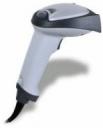
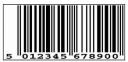
Barcode termasuk dalam unit masukan (input device). Fungsi alat ini adalah untuk membaca suatu kode yang berbentuk kotak-kotak atau garis-garis tebal vertical yang kemudian diterjemahkan dalam bentuk angka-angka. Kode-kode ini biasanya menempel pada produk-produk makanan, minuman, alat elektronik dan buku. Sekarang ini, setiap kasir di supermarket atau pasar swalayan di Indonesia untuk mengidentifikasi produk yang dijualnya dengan barcode.
gambar-217.jpg
Barcode Reader
gambar-216.jpg
contoh barcode
Gambar Barcode
g. Scanner
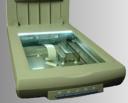
Scanner adalah sebuah alat yang dapat berfungsi untuk meng copy atau menyalin gambar atau teks yang kemudian disimpan ke dalam memori komputer. Dari memori komputer selanjutnya, disimpan dalam harddisk ataupun floppy disk. Fungsi scanner ini mirip seperti mesin fotocopy, perbedaannya adalah mesin fotocopy hasilnya dapat dilihat pada kertas sedangkan scanner hasilnya dapat ditampilkan melalui monitor terlebih dahulu sehingga kita dapat melakukan perbaikan atau modifikasi dan kemudian dapat disimpan kembali baik dalam bentuk file text maupun file gambar. Selain scanner untuk gambar terdapat pula scan yang biasa digunakan untuk mendeteksi lembar jawaban komputer. Scanner yang biasa digunakan untuk melakukan scan lembar jawaban komputer adalah SCAN IR yang biasa digunakan untuk LJK (Lembar Jawaban Komputer) pada ulangan umum dan Ujian Nasional. Scan jenis ini terdiri dari lampu sensor yang disebut Optik, yang dapat mengenali jenis pensil 2B. Scanner yang beredar di pasaran adalah scanner untuk meng-copy gambar atau photo dan biasanya juga dilengkapi dengan fasilitas OCR (Optical Character Recognition) untuk mengcopy atau menyalin objek dalam bentuk teks.
gambar-218.jpg
Scanner
Saat ini telah dikembangkan scanner dengan teknologi DMR (Digital Mark Reader), dengan sistem kerja mirip seperti mesin scanner untuk koreksi lembar jawaban komputer, biodata dan formulir seperti formulir untuk pilihan sekolah. Dengan DMR lembar jawaban tidak harus dijawab menggunaan pensil 2 B, tapi dapat menggunakan alat tulis lainnya seperti pulpen dan spidol serta dapat menggunakan kertas biasa.
h. Kamera Digital
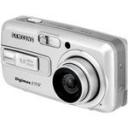
Perkembangan teknologi telah begitu canggih sehingga komputer mampu menerima input dari kamera. Kamera ini dinamakan dengan Kamera Digital dengan kualitas gambar lebih bagus dan lebih baik dibandingkan dengan cara menyalin gambar yang menggunakan scanner. Ketajaman gambar dari kamera digital ini ditentukan oleh pixel-nya. Kemudahan dan kepraktisan alat ini sangat membantu banyak kegiatan dan pekerjaan. Kamera digital tidak memerlukan film sebagaimana kamera biasa. Gambar yang diambil dengan kamera digital disimpan ke dalam memori kamera tersebut dalam bentuk file, kemudian dapat dipindahkan atau ditransfer ke komputer. Kamera digital yang beredar di pasaran saat ini ada berbagai macam jenis, mulai dari jenis kamera untuk mengambil gambar statis sampai dengan kamera yang dapat merekan gambar hidup atau bergerak seperti halnya video.
gambar-219.jpg
kamera digital
i. Mikropon dan Headphone
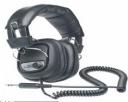
Unit masukan ini berfungsi untuk merekam atau memasukkan suara yang akan disimpan dalam memori komputer atau untuk mendengarkan suara. Dengan mikropon, kita dapat merekam suara ataupun dapat berbicara kepada orang yang kita inginkan pada saat chating. Penggunaan mikropon ini tentunya memerlukan perangkat keras lainnya yang berfungsi untuk menerima input suara yaitu sound card dan speaker untuk mendengarkan suara.
gambar-220.jpg
headphone
j. Graphics Pads
Teknologi Computer Aided Design (CAD) dapat membuat rancangan bangunan, rumah, mesin mobil, dan pesawat dengan menggunakan Graphics Pads. Graphics pads ini merupakan input masukan untuk menggambar objek pada monitor. Graphics pads yang digunakan mempunyai dua jenis. Pertama, menggunakan jarum (stylus) yang dihubungkan ke pad atau dengan memakai bantalan tegangan rendah, yang pada bantalan tersebut terdapat permukaan membrane sensitif sentuhan ( touch sensitive membrane surface). Tegangan rendah yang dikirimkan kemudian diterjemahkan menjadi koordinat X – Y. Kedua, menggunakan bantalan sensitif sentuh ( touch sensitive pad) tanpa menggunakan jarum. Cara kerjanya adalah dengan meletakkan kertas gambar pada bantalan, kemudian ditulisi dengan pensil.

Perangkat-perangkat Komputer

0 komentar
Beberapa perangkat komputer yang sering kita kenal adalah:
MOTHERBOARDAdalah perangkat komputer yang merupakan tempat dimana alat alat elektronik yang lain dari komputer diletakkan. Banyak soket soket pada motherboard, seperti untuk processor, PCI Card dan lain lain. Gambar disamping adalah salah satu motherboard.
MODEM INTERNAL

Adalah perangkat yang berfungsi mengubah sinyal sinyal analog menjadi sinyal digital dan juga sebaliknya, Modem singkatan dari Modulasi De Modulasi. Pada gambar disamping adalah Modem Internal yang dipasang pada PCI Card di motherboard, pada bagian samping terdapat konektor untuk menguhungkan modem dengan line telepon.

LAN CARD Gambar adalah gambar LAN Card yaitu sebuah card yang digunakan untuk menghubungkan antara komputer yang satu dengan komputer yang lain. LAN Card ini dipasang pada mother board pada slot PCI Card, untuk mengubungkan antar komputer yang satu dengan komputer yang lain menggunakan kabel UTP yang terdiri dari 8 buah kabel dengan warna warna tertentu, soket yang digunakan adalah soket RJ-45. Untuk jenis Network yang dipilih bisa menggunakan Peer to peer atau menggunakan yang lainnya. Apabila dihubungkan dengan lebih dari dua komputer biasanya membtuhkan alat tambahan yang disebut HUB.
VGA CARD

VGA CARD adalah sebuah kartu atau Card yang digunakan untuk meneruskan informasi dari motherboard menuju ke layar monitor, sehingga menjadi informasi yang dapat dibaca oleh manusia. Pada beberapa jenis komputer sekarang ini biasanya VGA Card sudah OnBoard artinya sudah langsung menjadi satu pada motherboard. Namun ada juga kadang yang tidak On Board.
HARD DISK
Hard disk adalah perangkan penyimpanan atau storage device, yang berkapasitas sangat besar. Hardisk ini biasanya dihubungkan pada Motherboard dengan menggunakan kabel ATA atau SATA. dengan adanya hard disk ini maka kita dapat melakukan penyimpanan data maupun software dalam jumlah yang sangat besar

Perintah DOS dan Fungsinya

0 komentar
DOS atau Command Prompt Window dengan kata lain DOS adalah Sistem Operasi Berbasis Baris Perintah. 
Perintah yang ada di dalam DOS juga dapat digunakan untuk mengelola jaringan maupun hardware komputer. Akan tetapi sebelum kamu mengetahui perintah lanjut dari dos  ada baiknya kamu mengenal perintah dasar yang ada di DOS


1. Komunikasi dengan Sistem
COMMAND : memuatkan kopian baru command interpreter.
DATE : mengeset atau menampilkan tanggal system.
EXIT : mengakhiri kopian command interpreter (kembali ke kopian Induk).
PROMPT : mendefinisikan prompt system.
SET : mendefinisikan variable lingkungan.
SHARE : memuatkan dukungan file sharing (untuk Microsoft Network).
TIME : mengeset atau menampilkan waktu system saat itu.
VER : menampilkan nomor versi dari command interpreter MS- DOS.
2. Bekerja dengan Disk
ASSIGN : merute permintaan operasi disk dari satu drive ke drive lain.
CHKDSK : memeriksa alokasi ruang penyimpanan, kesalahan isian. direktori, table alokasi file atau kerusakan fisik disk
DISKCOMP : membandingkan dua floppy disk track demi track dan melaporkan perbedaannya.
DISKCOPY : mengkopi floppy disk secara track demi track (tidak mengonsolidasikan file terfragmentasi).
FDISK : mengonfigurasi fixed disk (harddisk) untuk digunakan MS- DOS.
FORMAT : memformat disk untuk digunakan MS-DOS dengan menginisialisasi direktori dan file allocation table (FAT).
JOIN : membuat disk sebagai subdirektori dari disk lain.
LABEL : memodifikasi, menciptakan dan menghapus label volume.
SUBST : mensubsitusi huruf drive untuk nama jalur direktori, membuat subdirektori menjadi satu drive maya.
SYS : mentransfer file-file system MS-DOS (IO.sys dan MSDOS. .sys) ke disk.
VERIFY : memverifikasi data begitu dituliskan ke disk.
VOL : menampilkan label volume dari disk.
3.Bekerja dengan Direktori
Direktori puncak disebut root directory. Root directory menyimpan isian-isian(entry) yang menunjukkan file dan subdirectori, menyimpan nomor isian FAT yang menyimpan awal cluster dari file. Subdirektori adalah file yang menyimpan isian-isian direktori.
Perintah-perintah yang berhubungan dengan direktori,antara lain:
CHDIR atau CD : mengubah direktori kerja.
DIR : menampilkan informasi mengenai isian-isian direktori(nama file, ekstensi, ukuran dalam byte, tanggal
dan jam diciptakanatau terakhir diubah.
MKDIR atau MD : menciptakan subdirektori baru.
PATH : mendefinisikan nama jalur yang digunakan MS-DOS dalam mencari file yang dieksekusi (untuk ekstensi COM, EXE, dan BAT).
RMDIR atau RD : menghapus direktori kosong.
TREE : menampilkan struktur direktori secara hirarki.
4. Pengelolaan file
ATRIB : menampilkan dan mendefinisikan atribut file.
BACKUP : membuat kopian backup dari file atau struktur direktori.
COPY : mengkopi file.
EDLIN : menciptakan atau memidifikasi file teks ASCII.
ERASE : menghapus file.
EXE2BIN : mengonversi file dieksekusi dalam format.EXE menjadi file memori (.COM, .BIN atau .SYS).
FC : membandingkan dua file dan menampilkan perbedaannya.
RECOVER : merekonstruksi file dari disk yang mempunyai sector-sektor Rusak.
RENAME atau REN : mengubah nama satu file atau lebih.
RESTORE : mengembalikan file-file yang diciptakan dengan perintah BACKUP ke disk dengan struktur direktori yang sama seperti aslinya.
5. Pengelolaan Masukan dan Keluaran
CLS : membersihkan layar tampilan.
CTTY : mengubah prangkat untuk masukan dan keluaran standar.
FIND : mencari suatu sring.
GRAFTABL : mendefinisikan IBM extended character set.
MODE : mengendalikan mode perangkat keluaran. MODE menge-set
karakteristik tampilan , menge-set panjang baris dan spasi untuk port printer, mengoneksi printer serial dengan men-redirect keluaran printer parallel ke port komunikasi serial, menge-set parameter komunikasi untuk port komunikasi asincron.
MORE : perintah untuk filter yang menampilkan isian file per layar.
PRINT : mencetak file di background (sehingga pemakaian dapat mengerjakan tugas lain).
SORT : filter yang menampilkan secara terurut.
TYPE : mengirim file ke keluaran standar.
6. Setting (penyesuaian) lingkungan kerja
Pemakai dapat menyesuaikan lingkungan keranya lewat file CONFIG.SYS yang mendefinisikan karakteristik operasi system MS-DOS. Ketika MS-DOS dimulai, MS-DOS mengeksekusi perintah di CONFIG.SYS secara otomatis jika tersedia. Yang digunakan untuk Penyesuaian Lingkungan Kerja
ANSY.SYS : device driver ini mengimplementasikan kode escape standar dari ANSI untuk kendali layar dan keyboard.
BREAK : mengendalikan interupsi control-C.
BUFFERS : menspesifikasikan jumlah buffer disk di memori yang dialokasikan MS-DOS saat pertama kali dimulai.
COUNTRY : menspesifikasikan country untuk penulisan tanggal yang cocok, tanda decimal, dan symbol mata uang yang di gunakan.
DEVICE : menginstal device driver baru.
DRIVPARM : mendefinisi ulang karakteristik default yang didefinisikan device driver untuk perangkat blok.
FCBS : menspesifikasikan jumlah maksimum file-file yang dikendalikan FCB yang dapat dibuka, file sharing sebagai efeknya.
FILES : menspesifikasikan jumlah maksimum file yang dapat dibuka.
LASTDRIVE : menentukan jumlah maksimum drive yang dikenali oleh MS-DOS.
SHELL : menspesifikasikan command interpreter pengganti COMMAND .COM.
VIDISK.SYS : menciptakan disk virtual yang berada di memori.
7. Penggunaan Batch
Batch adalah file yang dapat dieksekusi. File berisi kumpulan /sekuen perintah yang dieksekusi secara berurutan. Pemakaian mengetikkan nama file dan MC-DOS mengeksekusi perintah-perintah di file itu. Batch berekstensi .BAT. Pembuatan batch sebagaimana program karena disediakan beragam bentukan kendali dalam hal ini pemakaian dapat memberikan beragam alternayif eksekusi perintah-perintah. File AUTOEXEC.BAT pada root directori akan dieksekusi saat MC-DOS boot. Perintah yang berhubungan dengan pengendalian jalannya eksekusi perintah-perintah file batch adalah:
CALL : memanggil batch lain.
ECHO : menampilkan nama perintah atau pesan yang dieksekusi dari batch.
FOR : mengeksekusi perintah secara iterasi untuk tiap file di sekumpulan file.
GOTO : mengeksekusi perintah dari batch, lompat ke perintah di sembarang lokasi.
IF : memeriksa kondisi dan mengeksekusi perintah di batch ,bergantung hasil.
PAUSE : menghentikan eksekusi batch untuk sementara.
REM : penanda komentar.
SHIFT : memperluas jumlah parameter di baris perintah.

Selasa, 08 November 2011

TIK DASAR

0 komentar
Komputer merupakan sebuah sistem yang terdiri dari tiga komponen utama yaitu hardware (perangkat keras), software (perangkat lunak) dan brainware (perangkat manusia/user). Hubungan antara ketiga komponen tersebut tidak dapat dipisahkan.


Untuk dapat mencapai fungsi komputer sebagai produk berteknologi canggih dalam menangani berbagai macam pekerjaan. Hardware sebagai komponen fisik dari sistem komputer yang terdiri dari peralatan Input, Proses, Output dan Media penyimpan datadata yang merupakan satu kesatuan yang bekerja secara besama-sama, sehingga dapat difungsikan.


Ketiga komponen dalam sistem tersebut Hardware, Software dan Brainware akan melakukan proses meng-input data, memproses (processing) dan menghasilkanoutput yang berupa produk informasi yang dibutuhkan.
Perangkat Yang Digunakan Dalam Komputer


Media Penyimpan Data


Media penyimpan data adalah alat yang digunakan untuk menyimpan data atau program, tempat data yang disimpan tersebut dapat dibaca kembali untuk diproses oleh komputer. Media penyimpan data dapat dibedakan sebagai berikut:


Media Penyimpan Utama (Internal Storage) yaitu:
RAM (Random Access Memory) dan
ROM (Read Only Memory)


Media Penyimpan Cadangan (External Storage) antara lain yaitu:


Hardisk, Magnetik disk, Optic disk, Flash disk


Hard disk


Hard disk merupakan media penyimpan data luar (External Storage) yang berfungsi meyimpan data atau program dalam kapasitas yang besar. Data yang tersimpan di hardisk sifatnya permanen artinya data tidak hilang meskipun komputer dimatikan dan dapat digunakan jika suatu saat dibutuhkan. Kapasitas atau kemapuan menyimpan hard disk: mulai dari 500 MB, 1GB sampai dengan 120 GB dan akan semakin terus bertambah kapasitasnya. Beberapa merek hardisk antara lain: Maxtor, Seagate, Fujitsu, dll


Floppy Disk (Disket)


Merupakan media penyimpan data magnetik disk terbungkus oleh plastik protektif tipis dan keras. Data yang tersimpan di dalam disk ini sifatnya permanen tidak terpengaruh daya atau arus listrik jika suatu saat diperlukan data tersebut dapat di ambil atau dibaca kembali. Ukuran yang umum diperdagangkan ada yang 5 ¼” dengan kapasitas penyimpanannya 1,2 MB dan 3/5 ” sedangkan kapasitasnya penyimpanya 1,44 MB. Media penyimpan ini dapat digunakan hampir disemua jenis komputer. Merek yang ada dipasaran antara lain adalah: Fuji, Verbatim, Sony dll.


CD/DVD


Merupakan media penyimpan data optical disk berbentuk piringan dengan kapasitas penyimpan data besar. Yang paling sering dipakai adalah CD-R (Recordable) dapat menyimpan data sampai 700 MB, hanya dapat menyimpan sekali tidak dapat diulangi. Sedang CD-RW (Rewriteable) dapat membaca dan menyimpan/menulis data berkali-kali. DVD-R dan DVD-RW adalah salah satu media penyimpan optical disk lain yang mempunyai kemampuan atau kapasitas penyimpan data hingga ukuran diatas 10 GB dalam satu piringan. Beberapa merek CD/DVD antara lain: Sony, Verbatim dll


Flash Disk


Flash disk merupakan media penyimpan data dengan kapasitas penyimpan cukup besar, Flash disk dihubungan pada komputer melalui USB (Universal Serial Bus). Dibanding disket/CD Flash disk akses datanya relatif lebih cepat hampir sama dengan har disk. Saat ini harganya masih relatif mahal tergantung kapasitas dan mereknya. Kapasitasnya bervariasi mulai dari 64 MB, 128 MB, 512 MB dts.Merek yang ada dipasaran antara lain: Kingston, Sandisk, dll
Ciri-ciri dan Cara Merawat Media Penyimpan Data


Seperti telah kita ketahui bahwa media penyimpan data ada dua macam yaitu:


Internal Storage (Media Penyimpan Utama)


Yang termasuk kelompok ini antara lain yaitu: RAM dan ROM


RAM (Random Access Memory)
Yaitu memory baca tulis yang dapat menyimpan data untuk sementara dan kemudian membacanya kembali. Data yang tersimpan pada RAM sifatnya tidak permanen artinya data tersimpan saat ada arus listrik atau komputer dalam keadaan aktif. Jika tidak ada arus atau komputer dalam keadaan mati data pun hilang atau tidak tersimpan lagi.


ROM (Read Only Memory)Yaitu memory baca saja dari komputer artinya data yang tersimpan dalam ROM hanya bisa dibaca saja, ROM itu berisi data atau program-program dasar dari pabriknya, ROM ini berfungsi untuk mengatur proses dasar dari masukan dan keluaran data


Cara merawat media penyimpan Internal Storage antara lain adalah:
Periksa pemasangan RAM/ROM apakah sudah terletak pada slot atau tempatnya dengan posisi yang benar.
Dengan cara mengatur BIOS agar menghindari melakukan booting komputer secara langsung dari disket.


External Storage (Media Penyimpan Cadangan)


Yang termasuk kelompok ini antara lain yaitu: Hard disk, Flopy disk, Optical disk, Flash disk


Cara merawat media penyimpan External Storage antara lain adalah:
Untuk Flopy disk atau disket (Magnetik Disk) yaitu hindari dari terkena debu dan simpan pada box disket. Sebaiknya selalu dalam keadaan terprotek, hal ini untuk menghindari terkena virus komputer.
Untuk Piringan CD/DVD (Optical disk) yaitu: hindarkan permukaanya dari debu, selalu menempatkan nya pada Box CD jika sedang tidak dipakai. Untuk jangka waktu tertentu bersihkan Optik pada CD ROM/ CD RW/DVD ROM/DVD RW dengan CD Cleaner.
Untuk Flash disk jangan lupa untuk selalu menutup penghubung USB-nya